Tampilkan postingan dengan label Program Utility. Tampilkan semua postingan

Rabu, 25 Januari 2023

AUGMENTED REALITY (AR) SEBAGAI MEDIA PEMBELAJARAN

Postingan kali ini saya ingin sharing mengenai konten pembelajaran Augmented Reality (AR) Rumah Belajar yang dikembangkan oleh Pusdatin yang diharapkan mampu menjadi media pembelajaran alternatif dengan menghadirkan obyek tambahan berupa teks, suara, gambar, video, obyek 2 Dimensi maupun 3 Dimensi. Konten embelajaran AR yang tersedia di portal Rumah Belajar dikembangkan dari materi-materi instruksional sesuai dengan kurikulum pada jenjang Pendidikan dari PAUD, SD, SMP, SMA dan SMK.

Gambar : Rumah Belajar Kemdikbud


AR (augmented reality), adalah teknologi yang menggabungkan benda maya dua dimensi dan ataupun tiga dimensi ke dalam sebuah lingkungan nyata lalu memproyeksikan benda-benda maya tersebut secara realitas dalam waktu nyata. Realitas tertambah dapat diaplikasikan untuk semua indera, termasuk pendengaran, sentuhan, dan penciuman. Selain digunakan dalam bidang-bidang seperti kesehatan, militer, industri manufaktur maupun dunia pendidikan. Teknologi AR ini dapat menyisipkan suatu informasi tertentu ke dalam dunia maya dan menampilkannya di dunia nyata dengan bantuan perlengkapan seperti webcam, komputer, HP Android, maupun kacamata khusus.
 (http://solmet.kemdikbud.go.id/)


Di portal Rumah Belajar sudah menyediakan banyak aplikasi dan gambar untuk Augmented Reality (AR) tersebut, namun dalam kesempatan ini saya hanya mensharing beberapa contoh saja.

Berikut ini adalah contoh tampilan Augmented Reality : Video AR


Petunjuk Penggunaan AR

Penggunaan konten pembelajaran pada fitur Augmented Reality ini sangat mudah. Silahkan unduh dua bagian konten AR berupa file APK pada bagian ‘Install’ dan Marker sebagai alat bantu untuk melihat obyek pada bagian “Marker”. Pasang (install) file APK yang sudah didownload pada gawai pintar (Smartphone) lalu gunakanlah aplikasi pada gawai pintar untuk memunculkan obyek dari marker yang sudah disediakan dengan fasilitas scan pada aplikasi.


File APK Android dan Gambar untuk AR

Berikut beberapa konten Augmented Reality (AR) dari Rumah Belajar yang dapat dipraktekkan sesuai kebutuhan.

1.  Materi CITA-CITAKU

Gambar : Rumah Belajar Kemdikbud

  1. Unduh Petunjuk penggunaan AR, Download
  2. Unduh file APK ke Handphone kemudian install. Donwload file APK
 
2. AR Bagian Tubuh Hewan Berdasarkan Jenisnya

Gambar : Rumah Belajar Kemdikbud

  1. Unduh Petunjuk penggunaan AR, Download
  2. Unduh file APK ke Handphone kemudian install. Donwload file APK

3. AR Energi Alternatif

Gambar : Rumah Belajar Kemdikbud


  1. Unduh Petunjuk penggunaan AR, Download
  2. Unduh file APK ke Handphone kemudian install. Donwload file APK
Untuk materi konten AR lainnya silahkan kunjungi langsung di portal 
Sumber : Rumah Belajar www.belajar.kemdikbud.go.id


Demikian, semoga bermanfaat.....

Eman Sulaeman
eman772@guru.sma.belajar.id


Klik ini untuk membaca lanjutannya

Minggu, 01 Agustus 2021

CARA MENYISIPKAN AYAT QUR'AN (ADD IN) DI MICROSOFT WORD 2010

Assalamu'alaikum Wr. Wb. Buat teman-teman yang sering menulis ayat-ayat Al Qur’an dalam dokumen di Microsoft Word alangkah baiknya menggunakan Add-Ins Quran in Word agar mempermudah dalam memasukkan ayat-ayat Al Qur'an, sehingga mempercepat pekerjaan juga untuk menghindari salah tulis.  Mungkin bagi yang pernah menginstall Add-Ins ini sudah tidak asing lagi, namun bagi pemula yang menggunakan Microsoft 2010 tentunya harus mengupdate aplikasinya.

Saat ini sudah tersedia aplikasi Quran In Word dengan bermacam-macam versi, tapi untuk Microsoft Word dapat menggunakan versi 1.3 ini. Bahasa terjemahannya pun sudah tersedia dalam bahasa Inggris, dll sesuai kebutuhan masing-masing.

Penggunaanya pun praktis disertai tafsir atau terjemahannya. Terima kasih dan penghargaan yang besar kepada pihak yang telah membuat aplikasi Quran in Word ini, semoga menjadi pahala yang tidak ada putusnya.

Langkah-langkahnya :

  • Download Add-Ins SetupQuranInWordInd
  • Lalu Install Add-Ins tersebut dan tunggu hingga Instalasi selesai
  • Setelah itu akan tampil ribbon tambahan sebagai Add-Ins biasanya disebelah View atau di bagian akhir sebelah kanan menu ribbon.


Cara menyisipkan ayatnya :

  • Di area dokumen Microsoft Word, letakkan kursor yang akan diberi ayat.
  • Klik menu Add Ins lalu klik menu Al-Quran, akan muncul pilihan :

Get Arabic+Translation : Menyisipkan ayat Qu’ran dan terjemahannya

Get Arabic : Menyisipkan ayat Qu’ran-nya saja

Get Translation : Menyisipkan terjemahannya saja

Contoh :


  • Klik kotak Surat untuk memilih nama surat dalam al-Qur'an, misalnya al-Fatihah
  • Klik kotak Ayat untuk memilih mulai ayat berapa misalnya ayat 1
  • Klik kotak s/d untuk memilih jumlah ayat yang akan disisipkan, misalnya 7
  • Klik /centang kotak New Line jika penulisan ayat/terjemahannya perbaris
  • Klik Translation (Indonesia) untuk menyisipkan terjemahannya
  • Klik OK

Demikian cara menyisipkan ayat Qur'an ke dalam Microsoft Word atau aplikasi Microsoft lainnya yang support dengan aplikasi ini.

Klik ini untuk membaca lanjutannya

Kamis, 29 April 2021

CARA MENAMPILKAN PREVIEW FILE PDF DENGAN ADOBE READER FIXES

Mungkin teman-teman pernah mengalami hal seperti ini? Ketika membuka file menggunakan Explore, semua file PDF (Portable Document Format) tidak menampilkan preview (thumbnails), sehingga teman-teman tidak dapat melihat isi filenya, jadi harus buka satu persatu file untuk melihatnya, agak repot ya.

File PDF hanya tampil seperti ini


Coba ikuti langkah berikut ini :

  • Buka Explore lalu. lalu pilih Options


  • Pilih Change folder and search option
  • Pada tab View hilangkan centang pada Always show icons, never thumbnails


  • Klik Apply. Bagaimana sudah tampak preview nya? Jika belum tampil, mungkin ada sebab lainnya. 

Solusinya teman-teman bisa menggunakan aplikasi salah satunya adalah dengan Adobe Reader Fixes dari pretentiousname.com.

1. Download Adobe Reader Fixes 


2. Install


3. Klik tombol Next  dan seterusnya, sampai selesai.


Nah, sekarang coba buka lagi Explorer nya, jika berhasil, maka tampilannya menjadi seperti ini :


Selamat mencoba, GoodLuck !

Klik ini untuk membaca lanjutannya

Sabtu, 03 April 2021

MEREKAM SUARA / BUNYI DI KOMPUTER TANPA MICROPHONE

Ini pengalaman sendiri, waktu mau merekam bunyi / suara untuk slide presentasi menggunakan microphone, ternyata hasilnya ada suara-suara lain yang ikut terekam, mulai dari suara klik-an mouse sampai suara "Tahu bulat digoreng dadakan..." ikut masuk, he3.... Akhirnya harus edit ini itu, maklum tidak punya ruangan khusus untuk rekaman. Nah buat tmn2 yang pernah mengalami hal yang sama, coba deh ikuti tips ini "Cara merekam Bunyi Di Komputer Tanpa Memakai Microphone". yang saya dapatkan di : https://yasoopan.blogspot.com. Cara ini cukup menggunakan Sound Recording atau Voice Recorder yang sudah disediakan di Windows 10 atau di bawahnya. Namun pada tips ini menggunakan Windows 10.

Dan tips ini cocok jika teman2 mau merekam suara yang dibuat dengan aplikasi Readme (Teks jadi suara), lihat di MEMBUAT SUARA NARASI TANPA REKAMAN MICROPHONE atau MEMBUAT TEKS JADI SUARA

  • Pada kotak pencarian (Search Windows) ketik Sound, lalu pilih Change System Sounds, seperti berikut ini :


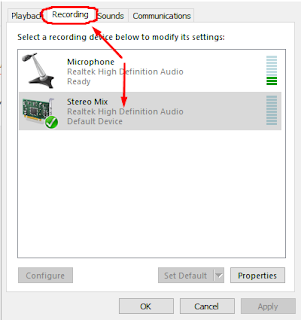
  • Pilih tab "Recording"
  • Kemudian pilih "Stereo Mix". Secara default, Device Stereo Mix ini memang tidak muncul. Untuk memunculkannya dengan cara : pada ruang kosong klik kanan, 

  • Lalu klik Disable Device.
  • Setelah muncul Stereo Mix nya, kemudian klik Properties 
  • Aturlah dan pilih angka 50, kemudian klik OK.  Sampai langkah ini untuk pengaturan device recording sudah selesai, dan teman2 sudah siap untuk merekam.
  • Pada kotak pencarian (Search Windows), ketik Voice, lalu pilih Voice Recorder. seperti berikut ini :
  • Akan muncul panel rekaman berikut

  • Mainkan (Play) suara atau bunyi di komputer yang akan direkam, lalu klik gambar microphon seperti di atas. pada saat rekaman sedang berjalan, akan muncul seperti ini :
  • Jika rekaman telah selesai, klik tombol Stop, maka rekaman berhenti dengan ditandai tampilan berikut :

Keterangan :
A : File hasil rekaman
B : Tombol Play untuk memainkan hasil rekaman
C : Plihan untuk Share
D : Untuk memotong (Trim) suara
E : Menghapus hasil rekaman
F : Mengganti nama file hasil rekaman
G : Pengaturan (Setting & Feedback)


Demikian tips cara merekam bunyi /suara di komputer atau laptop tanpa microphone, semoga bermanfaat. Selamat mencoba.....


Klik ini untuk membaca lanjutannya

Kamis, 18 Maret 2021

MEMBUAT SUARA NARASI TANPA REKAMAN MICROPHONE

Assalamu'alaikum Wr. Wb. Selamat berjumpa lagi di Pateubook, semoga kita semua selalu dalam keadaan sehat walafiat, jangan lupa untuk tetap menjalankan protokol kesehatan  demi kebaikan kita bersama.

Bagi teman-teman yang sering membuat slide untuk presentasi misalnya di Ms. Powerpoint, tentunya sudah sangat terbiasa dengan memasukkan suara narasi dalam setiap slide yang ditampilkan, baik dengan cara merekam langsung sambil menjalankan slide (Rehearse Timings atau Record Slide Show) dengan menggunakan microphone, atau dengan cara merekam dulu suara (voice) narasi dalam bentuk file kemudian memasukannya ke dalam slide yang sesuai.

Tapi bagi teman-teman yang merasa agar ribet dengan cara di atas (mungkin gak ada microphone) atau dengan alasan ketika merekam suara narasi banyak kesalahan merekam, nah postingan kali ini saya ingin berbagi Cara membuat suara narasi TANPA REKAMAN yaitu dengan menggunakan aplikasi Chrome Audio Capture dan ResponsiveVoice.

Jika sekedar  untuk mengetahui bacaannya,  bisa cukup menggunakan faslitias Google Translate, Dengan Google Translate ini, teman2 juga bisa belajar bahasa Inggris atau bahasa asing lainnya, lengkap dengan tulisan, terjemahan dan cara membacanya. 

Fasilitas Text-to-Speech Google Translate

Dengan aplikasi ResponsiveVoice, teman2 bisa mengetik sejumlah kalimat dan meminta komputer (ResponsiveVoice) untuk membacakannya, seperti layaknya orang berbicara (text-to-speech). kemudiannya menyimpannya menjadi file suara (MP3) dengan bantuan Chrome Audio Capture. Biasanya, aplikasi text to speech digunakan untuk kebutuhan dalam proses pembuatan video tutorial (sebagai narasinya), juga video presentasinya. 

Langkah-langkahnya :

A. MENAMBAHKAN EKSTENSI CHROME AUDIO CAPTURE

  • Aktifkan dulu ekstensi Chrome Audio Capture dengan cara ketik pada kotak pencarian Chrome : Chrome Audio Capture. 

  • Kemudian klik tombol Tambahkan ke Chrome 


Ekstensi ini digunakan untuk merekam suara yang selanjutnya dapat disimpan ke dalam file MP3, 

B. MENULIS TEKS YANG AKAN DIJADIKAN SUARA NARASI (VOICE) 
     DENGAN APLIKASI RESPONSIVEVOICE
  • Download atau bisa menggunakannya secara langsung (online) tanpa menginstal di sini


  • Akan muncul :

  • Pada kotak "There is a new way....." Ketik teks yang akan dijadikan suara (narasi), atau supaya lebih cepat teman2 bisa copast dari teks yang sudah ada yang akan jadikan suara.
  • Setelah diketik teksnya, teman2 bisa memilih suara (voice) dari berbagai bahasa yang akan merubah teks yang sudah diketik di atas, misalnya Indonesia Female atau Indonesia Male *) :


*) Indonesia Female dan Indonesia Male, ternyata hasilnya adalah suara perempuan, mungkin alasannya suara perempuan lebih enak didengar kali yaa? He3....

  • Sebelum tombol PLAY di tekan, aktifkan dulu Chrome Audio Capture nya,


  • 1) Klik tombol Start untuk memulai aplikasi
  • 2) Tekan Ctrl Shift S  untuk memulai merekam 
  • 3) Klik tombol PLAY untuk membuat suara 
  • 4) Jika sudah selesai, tekan Ctrl Shift X untuk mengakhiri (Stop) rekaman.

  • Klik tombol Save Capture, kemudian simpan 

  • Selanjutnya teman2 tinggal menyisipkan file suara (voice) tersebut ke dalam video atau slide presentasi.

Done ! selamat mencoba.....
Klik ini untuk membaca lanjutannya

Kamis, 06 Agustus 2020

MEMBUAT VIDEO ANIMASI DENGAN APLIKASI "PLOTAGON"

Mau membuat film animasi sendiri ? Coba deh pakai aplikasi Plotagon. Buat aktor (Karakter) Anda sendiri, tulis cerita dan tekan putar - sesederhana itu ! Plotagon adalah aplikasi animasi gratis berbasis Android yang membuat cerita Anda menjadi hidup. Ekspresikan diri Anda dengan film animasi dan bagikan dengan dunia!

● Buat video animasi Anda sendiri
● Buat diri Anda sendiri, selebritas, atau teman Anda untuk berakting dalam film Anda
● Rekam suara Anda sendiri, tambahkan efek suara dan musik
● Bagikan cerita Anda di YouTube dan aplikasi media sosial lainnya


Plotagon Story adalah tempat yang tepat untuk mengekspresikan diri Anda dalam kisah-kisah animasi Anda sendiri. Banyak karakter yang berbeda, latar belakang, pakaian dan aksesoris yang dapat dipilih. Konten baru yang luar biasa ditambahkan secara teratur. 

Bagi anda yang berprofesi pengajar / Guru, tentunya aplikasi ini bisa dijadikan alternatif untuk membuat media pembelajaran yang kreatif dan menyenangkan.

Untuk informasi lebih lanjut, kunjungi www.plotagon.com .

Sebelum membuat video animasi, alangkah baiknya anda persiapkan dulu skenarionya dalam bentuk catatan supaya ketika membuat animasi jadi lebih efektif dan efisien, kalo gak, bisa2 ntar video belum jadi, eh quota internet habis, he3....  
Untuk membuat video dengan plotagon, andalah kendalinya, karena anda merangkap jadi aktor, penulis cerita, kameramen, animator, sutradara dan produsernya. Pakailah rumus 5W + 1H
  • What   : apa cerita yang akan dibuat (judul / tema video)
  • Where : dimana ceritanya dibuat (Scenes) : di cafe, di taman, di ruang kerja dsb.
  • When  : kapan ceritanya dibuat (suasana pagi, siang atau malam)
  • Why    : mengapa harus membuat video animasi (menceritakan pengalaman, utk iklan, utk media pembelajaran, atau lainnya)
  • How    : bagaimana membuat video nya

OK, are you ready Expression yourself and share it with the world ! chekidot .....

1. Pertama download dulu aplikasi Plotagon di sini


2. Setelah terpasang di Smartphone, silahkan buka aplikasinya


3. Tunggu untuk loading..... lalu klik + Create Video
4. Jika sudah muncul tampilan pertama, selanjutnya anda pilih Scenes yaitu 
    latar belakang (tema) dari cerita yang akan anda buat.

5. Contoh anda pilih Scenes "Cafe"


    Keterangan : Cafe = Tema scenes
                          No extras : anda bisa pilih tambahan untuk cerita anda;
                                             anda bisa menambahkan karakter/aktor lain

6. Klik kotak  No Actor (belum ada aktor/karakter) :
    Klik "Create Character" untuk membuat aktor atau karakter anda sendiri. 


7. Pilih jenis kelamin aktor/karakter yang anda akan buat :
    Male            = Karakter laki-laki
    Female        = Karakter perempuan
    Randomize = Campuran


8. Setelah memilih jenis karakter, lalu Klik gambar kepala untuk memilih bentuk
    kepala aktor (oval, bulat, panjang, anak kecil, remaja, tua, dsb.) Anda juga bisa 
    memilih warna kulit aktor (hitam, sawo matang, putih, dll)


9. Klik gambar rambut : untuk memilih model dan warna rambut aktor.


10. Klik gambar kumis : untuk menambahkan model dan warna kumis. klik tanda
      silang (X) jika tidak berkumis/berjenggot.


11. Klik gambar mata untuk memilih : 
      - Bentuk dan warna mata
      - Bentuk halis mata
      - Bentuk dan warna bibir


12. Klik gambar Kacamata, untuk memilih (Jika mau) :
      - Model dan warna kaca mata
      - Aksesories (topi, dsb)


13. Klik gambar Baju, untuk memilih model, gaya dan warna baju.


14. Klik gambar celana, untuk memilih bentuk, model dan warna celana


15. Klik gambar Sepatu, untuk memilih model dan warna sepatu / alas kaki


16. Klik gambar Callout, untuk memilih jenis suara karakter/aktor


17. Klik Gambar /huruf A, untuk memberikan nama aktor/karakter yang ada buat.
      Sampai langkah ini, anda sudah selesai membuat aktor/karakter sesuai keinginan
      anda. selanjutnya klik tombol Done untuk memproses...

  
        Jreeeeng ! jadi deh aktor / karakter anda.


18. Kembali ke menu editing, sekarang anda masukkan aktor/karakter yang sudah
      anda buat di atas.


      Keterangan :
       Cafe = tema scenes (ceritanya anda sedang di dalam sebuah cafe)
       no extra = anda bisa menambahkan aktor/karakter lain untuk menemani anda
       paetea = aktor/karakter yang sudah anda buat.
       to the left at the counter = anda bisa memilih posisi anda.

Berhubung, mata udh lowbate, jadi bersambung yee.....  
Tapi sy yakin sampai sini, selanjutnya pasti anda bisa ngutak ngatik sendiri
video animasinya sesuai cerita anda, dengan menggunakan menu berikut :

No. 1 = untuk memilih atau menambah scenes
No. 2 = untuk memasukkan/merekam suara percakapan aktor
No. 3 = menambah adegan video
No. 4 =  menambah suara
No. 5 = menambah musik background video
No. 6 = menambahkan percakapan berupa teks/tulisan dalam video (subtitle)
No. 7 = Menu pilihan : utk menghapus aktor, menghapus suara, dll.

Ok, selamat berkreasi !!! Gdluck 
jika ada yang mau sharing, bisa ditulis komentar di bawah ini.


Klik ini untuk membaca lanjutannya