Tampilkan postingan dengan label Desain Grafis. Tampilkan semua postingan

Selasa, 27 Desember 2022

CANVA For Education (Canva untuk Pendidikan)


.
Canva adalah aplikasi desain grafis yang digunakan untuk membuat grafis media sosial, presentasi, poster, dokumen dan konten visual lainnya.Aplikasi ini juga menyediakan beragam contoh desain untuk digunakan. Canva terdiri dari dua jenis layanan, yakni gratis dan berbayar.

Berikut ini beberapa video tentang Canva :

VIDEO CANVA-1

VIDEO CANVA-2

Sebagai tanda dedikasi kepada dunia pendidikan, Canva menyediakan fasilitias untuk guru dan siswa secara free alias gratis (Canva for Education), yaitu dengan menggunakan akun belajar.id dari Kementerian Pendidikan, Kebudayaan dan Ristek RI. Untuk mendapatkan akun ini silahkan hubungi operator sekolahnya masing-masing.Dengan menggunakan akun belajar.id, guru dan siswa bisa mendapatkan fitur tambahan layaknya premium.

Tampilan Canva :


Cara mendaftar di Canva dengan menggunakan akun belajar.id :

1.  Kunjungi laman Canva for Education atau klik DiSini


        atau sceoll  layar ke bawah 


2. Klik tombol Verifikasi


3. Klik Continue with belajar.id.
4. Masukkan email dengan akun belajar.id


5. Isi identitas anda (Guru / Siswa)

6. Klik Daftar sekarang secara gratis.


7. Klik Mulai


8.   Lengkapi formulir sesuai dengan indentitas anda, lalu klik Lanjutkan.
9.   Unggah (upload) berkas yang menunjukkan anda seorang Guru atau Siswa 
      (misalnya : SK mengajar/Sertifikat Pendidik/Kartu Identitas Guru/Pelajar)

10. Tunggu, pengajuan/pendaftaran akan ditinjau oleh pihak Canva.
      Biasanya membutuhkan waktu sebelum disetujui.

11. Pilih Mata Pelajaran atau Kelas yang diampu.
12. Lanjutkan dan pendaftaran selesai.


Canva : Inspiring Teachers and Engaging Students

Klik ini untuk membaca lanjutannya

Jumat, 09 Desember 2022

MEMBUAT OBJEK KARAKTER 3D DENGAN APLIKASI MAKEHUMAN

Bagi anda yang pernah atau bahkan sering membuat objek karakter (orang) 3D, pasti tidak asing lagi dengan yang namanya Blender. Dengan aplikasi ini dapat membuat suatu objek dari mulai membuat bentuk karakter, memberikan rigging sampai pada animasi menggerakkan objek terebut. Tentunya diperlukan kesabaran dan waktu yang tidak sedikit.

Namun saat ini, untuk membuat model manusia 3D dapat menggunakan aplikasi MakeHuman yang terakhir dirilis versi 1.2.0. Dengan aplikasi ini desainer dapat dengan mudah membuat objek karakter 3D, dari mulai memilih bentuk tubuh, rambut, jenis kelamin, pakaian dan sebagainya sampai pada pemilihan fose. Ditambah lagi aplikasi ini bersifat open source, tidak perlu crack2-an alias gratis tiss !!. Ini sesuai dengan jargonnya “Open Source Tool for making 3D Character”.

Nah, kali ini saya akan sharing mengenai cara membuat karakter 3D, langkah-langkahnya :

1. Unduh aplikasinya langsung dari situsnya : Download_MakeHuman
2. Install aplikasinya
3. Setelah terinstal, buka aplikasinya
 
Tampilan Loading Makehuman

4. Tunggu, selanjutnya akan muncul tampilan awal


A. Menentukan Bentuk Karakter. 

     Klik menu Modeling, akan tampak panel kanan Macro berikut :

  • Gender : geser tombol ke kiri atau ke kanan untuk memilih jenis kelamin karakter
  • Age : geser tombol ke kiri atau ke kanan untuk menentukan umur dari karakter tersebut.
  • Musde : geser tombol ke kiri atau ke kanan untuk memilih bentuk tubuh/otot karakter
  • Weight : geser tombol ke kiri atau ke kanan untuk menentukan bentuk badan (kurus s/d gemuk)
  • Height : geser tombol ke kiri atau ke kanan untuk menentukan tinggi badan
  • Proportions : geser tombol ke kiri atau ke kanan untuk menentukan proporsi bentuk tubuh
  • African : geser tombol ke kiri atau ke kanan untuk menentukan warna kulit (putih s/d hitam)
  • Asian : geser tombol ke kiri atau ke kanan untuk memilih model wajah karakter
  • Caucasian : geser tombol ke kiri atau ke kanan untuk menentukan postur dan kecerahan kulit


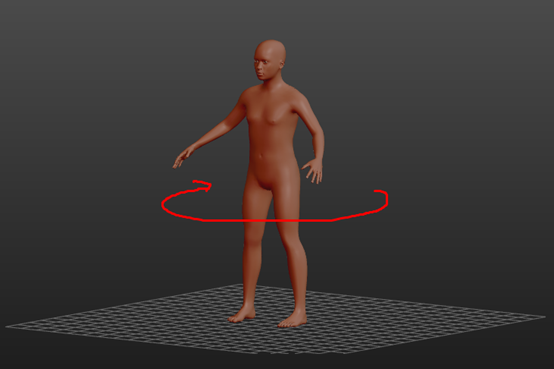
Dari hasil pemilihan tersebut, saya sudah membuat model karakter berikut :


Ket : Untuk memutar objek, gunakan mouse dengan cara menekan tombol kiri sambil menggerakkan mouse (drag) ke kiri, ke kanan, atas atau bawah.

B. Melengkapi Objek Karakter

Untuk mempercantik karaker tersebut, kita bisa memilih menu-menu berikut :yang  saya sajikan dalam bentuk Maind Mapping :


  • Menu Modelling terdiri dari :


  • Menu Geometries terdiri dari :

Menu-menu selanjutnya, silahkan and coba untuk mencoba dan mengeksplor sendiri, yang pastinya mudah karena setiap langkah-langkahnya dilengkapi dengan gambar dan pilihan yang mudah sekalipun digunakan untuk pengguna Makehuman pemula seperti saya, he3.... 

Contoh model Karakter 3D yang sudah jadi :


Dari model objek karakter tersebut, kita dapat memilih menjadi berbagai fose :


Setelah itu, kita bisa eksport objek tersebut dalam berbagai format file, yaitu :


Kereeen yaa.....? selamat mencoba dan berkreasi !
Klik ini untuk membaca lanjutannya

Kamis, 03 September 2020

Download Adobe Ilustrator CS6 Full Version only 85 MB


AI (Adobe Ilustrator) adalah perangkat lunak editor grafis pertama kali dikembangkan Adobe Inc tahun 1997, AI merupakan produk pendamping dari Photoshop. Bagi anda yang tertarik didunia desain grafis, tentunya aplikasi ini bisa jadi alternatif untuk dipelajari dan dikuasai. 

Karena saya juga masih belajar ngutak ngatik sofware ini, jadi saya tidak akan memposting cara menggunakan atau membuat desain dengan Adobe Illustrator, tapi hanya memposting Software AI ini yang saya dapatkan dari hasil searching juga, he3.... dan akhirnya saya bisa download secara gratis dan tidak menguras kuota pastinya. Kenapa? karena aplikasi keren ini hanya 85 MB saja, mantul kan? Terima kasih buat hardifal.com yang sudah menshare software ini.

Link download  :


Cara Instal Adobe Ilustrator CS6 :

  1. Setelah anda download software nya 
  2. Ekstrak file .rar-nya yang telah anda download di link diatas
  3. Install ilustratorportible.exe seperti biasa, jangan lupa untuk mengarahkan folder instalasi ke tempat yang mudah dicari (contoh DataD/document)
  4. Setelah selesai installasi, carilah folder Ilustratorportible tempat dimana kalian meletakan file instalasi tadi maka dalam folder tersebut ada ilustratorportible.exe yang bisa langsung anda jalankan softwarenya
  5. Dan sekarang anda sudah bisa menggunakan AI ini untuk belajar desain grafis.
  6. Supaya tidak repot nyari filenya, tinggal tampilkan shortcut AI di halaman depan (desktop) dengan cara klik kanan pada Ilustratorportible.exe pilih send to, desktop (create shortcut) untuk memunculkan shortcut didesktop.

Cara download adobe ilsutrator cs6 gratis ini sangat mudah dan ringan tanpa harus menguras kuota serta waktu yang lama untuk menikmati software Adobe Ilustrator. Maka dari itu sangat cocok untuk membantu anda yang ingin belajar desain grafis dengan bekal spek laptop/PC minim.


Sumber :
https://www.hardifal.com/2018/09/download-dan-install-adobe-ilustrator.html


-----ooo----

Klik ini untuk membaca lanjutannya

Selasa, 05 Maret 2019

MEMBUAT MODEL MASJID DENGAN BLENDER 3D

Met jumpa lagi, udah lama gak ngepost, maklum sok sibuk, he3... Kali ini saya ingin berbagi cara membuat Model 3D Bangunan Masjid dengan Aplikasi Blender, tapi mohon maaf berhubung belum sempat menulis langkah-langkahnya jadi sementara saya bagikan gambar-gambar nya saja ya. Semoga bisa menjadi motivasi teman2 yang ingin belajar membuat objek 3D dengan Blender. Bagi yang belum punya aplikasinya, bisa langsung  Download di sumbernya langsung :

https://www.blender.org/download/

Aplikasi ini termasuk Open Source alias gratis tanpa registrasi dan anti crack, kapasitasnya juga tidak terlalu memakan memory yang besar.

Ok, ini dia sekilas ilustrasi membuat gambar objek 3D Masjid :

Tampilan awal Blender 2.76
Beberapa bentuk Mesh awal

Bersambung....

Klik ini untuk membaca lanjutannya