Tampilkan postingan dengan label Program Aplikasi. Tampilkan semua postingan

Jumat, 09 Desember 2022

MEMBUAT OBJEK KARAKTER 3D DENGAN APLIKASI MAKEHUMAN

Bagi anda yang pernah atau bahkan sering membuat objek karakter (orang) 3D, pasti tidak asing lagi dengan yang namanya Blender. Dengan aplikasi ini dapat membuat suatu objek dari mulai membuat bentuk karakter, memberikan rigging sampai pada animasi menggerakkan objek terebut. Tentunya diperlukan kesabaran dan waktu yang tidak sedikit.

Namun saat ini, untuk membuat model manusia 3D dapat menggunakan aplikasi MakeHuman yang terakhir dirilis versi 1.2.0. Dengan aplikasi ini desainer dapat dengan mudah membuat objek karakter 3D, dari mulai memilih bentuk tubuh, rambut, jenis kelamin, pakaian dan sebagainya sampai pada pemilihan fose. Ditambah lagi aplikasi ini bersifat open source, tidak perlu crack2-an alias gratis tiss !!. Ini sesuai dengan jargonnya “Open Source Tool for making 3D Character”.

Nah, kali ini saya akan sharing mengenai cara membuat karakter 3D, langkah-langkahnya :

1. Unduh aplikasinya langsung dari situsnya : Download_MakeHuman
2. Install aplikasinya
3. Setelah terinstal, buka aplikasinya
 
Tampilan Loading Makehuman

4. Tunggu, selanjutnya akan muncul tampilan awal


A. Menentukan Bentuk Karakter. 

     Klik menu Modeling, akan tampak panel kanan Macro berikut :

  • Gender : geser tombol ke kiri atau ke kanan untuk memilih jenis kelamin karakter
  • Age : geser tombol ke kiri atau ke kanan untuk menentukan umur dari karakter tersebut.
  • Musde : geser tombol ke kiri atau ke kanan untuk memilih bentuk tubuh/otot karakter
  • Weight : geser tombol ke kiri atau ke kanan untuk menentukan bentuk badan (kurus s/d gemuk)
  • Height : geser tombol ke kiri atau ke kanan untuk menentukan tinggi badan
  • Proportions : geser tombol ke kiri atau ke kanan untuk menentukan proporsi bentuk tubuh
  • African : geser tombol ke kiri atau ke kanan untuk menentukan warna kulit (putih s/d hitam)
  • Asian : geser tombol ke kiri atau ke kanan untuk memilih model wajah karakter
  • Caucasian : geser tombol ke kiri atau ke kanan untuk menentukan postur dan kecerahan kulit


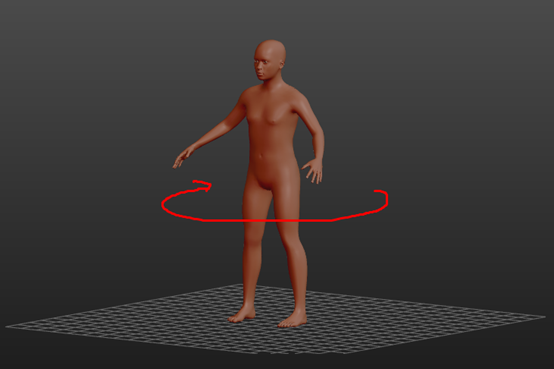
Dari hasil pemilihan tersebut, saya sudah membuat model karakter berikut :


Ket : Untuk memutar objek, gunakan mouse dengan cara menekan tombol kiri sambil menggerakkan mouse (drag) ke kiri, ke kanan, atas atau bawah.

B. Melengkapi Objek Karakter

Untuk mempercantik karaker tersebut, kita bisa memilih menu-menu berikut :yang  saya sajikan dalam bentuk Maind Mapping :


  • Menu Modelling terdiri dari :


  • Menu Geometries terdiri dari :

Menu-menu selanjutnya, silahkan and coba untuk mencoba dan mengeksplor sendiri, yang pastinya mudah karena setiap langkah-langkahnya dilengkapi dengan gambar dan pilihan yang mudah sekalipun digunakan untuk pengguna Makehuman pemula seperti saya, he3.... 

Contoh model Karakter 3D yang sudah jadi :


Dari model objek karakter tersebut, kita dapat memilih menjadi berbagai fose :


Setelah itu, kita bisa eksport objek tersebut dalam berbagai format file, yaitu :


Kereeen yaa.....? selamat mencoba dan berkreasi !
Klik ini untuk membaca lanjutannya

Selasa, 23 Agustus 2022

SEPUTAR JARINGAN KOMPUTER (NETWORK)

A. Pengertian Jaringan (Network)

Jaringan komputer adalah sebuah sistem yang terdiri dari dua atau lebih komputer yang saling terhubung satu sama lain melalui media transmisi atau media komunikasi sehingga dapat saling berbagi data, aplikasi maupun berbagi perangkat keras komputer.

Istilah jaringan komputer sendiri juga dapat diartikan sebagai kumpulan sejumlah terminal komunikasi yang terdiri dari dua komputer atau lebih yang saling terhubung. Tujuan dibangunnya jaringan komputer adalah agar informasi/ data yang dibawa pengirim (transmitter) dapat sampai kepada penerima (receiver) dengan tepat dan akurat.


Berikut ini adalah beberapa pengertian Jaringan Komputer menurut para ahli yang diambil dari beberapa sumber, diantaranya :

  • Melwin Syafrizal (AMIKOM Yogyakarta)

Jaringan Komputer yaitu himpunan “interkoneksi” antara 2 komputer autonomous atau lebih yang terhubung dengan media transmisi kabel atau tanpa kabel (wireless)

  • Izaas el Said (pakar jaringan komputer)

Pengertian jaringan Komputer adalah Sebuah sistem di mana komputer yang terhubung untuk berbagi informasi dan sumber daya.

  • Madcoms

Jaringan Komputer merupakan kumpulan dari beberapa komputer dan peralatan penunjang lainnya yang terhubung dalam satu kesatuan dan saling terkoneksi

  • Techi Wire House

Pengertian Jaringan komputer adalah kumpulan dua atau lebih komputer yang terhubung.

  • Kamus Besar dan Pakar

Pengertian Jaringan komputer merupakan sekelompok dari dua atau lebih sistem komputer yang dihubungkan bersama-sama.

  • English wikipedia

Jaringan komputer adalah sebuah kumpulan dari beberapa komputer dihubungkan secara elektronik.

  • Ensiklopedia

Pengertian jaringan komputer adalah sebuah sistem yang terdiri atas komputer-komputer yang didesain untuk dapat berbagi sumber daya, berkomunikasi, dan dapat mengakses informasi secara bersama.

B. Manfaat Jaringan Komputer

Manfaat Jaringan Komputer secara umum yang akan bisa didapatkan adalah sebagai berikut ini

  1. Jaringan Komputer dapat sharing resource (data, program, peripheral komputer)
  2. Jaringan Komputer media komunikasi efektif dan multimedia
  3. Jaringan Komputer memungkinkan manajemen sumber daya lebih efisien.

C. Tujuan Jaringan

Berikut ini tujuan dari jaringan komputer:

  1. Jaringan memungkinkan manajemen sumber daya lebih efisien
  2. Jaringan membantu mempertahankan informasi agar tetap andal dan upto-date.
  3. Jaringan membantu mempercepat proses berbagi data (data sharing).
  4. Jaringan memungkinkan kelompok-kerja berkomunikasi dengan lebih efektif dan efisien.
D. Istilah dalam Jaringan Komputer

Server, adalah sebuah istilah di mana satu pusat komputer digunakan untuk memberikan layanan kepada komputer lain. 

Biasanya server selalu online selama 24 jam di tempat yang memiliki suhu yang sangat dingin.

Client, adalah sebuah komputer atau pengguna yang akan melakukan akses ke server. Sebagai contoh jika kita mengakses Facebook. Maka kita adalah client, dan Facebook adalah server.

Node, adalah perangkat yang terhubung di dalam jaringan komputer seperti di warung internet, kantor, dan lain-lain.

Sebagai contoh ada satu buah printer besar yang bisa digunakan oleh seluruh karyawan kantor yang menggunakan komputer kantor. Maka node adalah printer tersebut.

Protokol, komputer adalah sebuah istilah di mana sebuah sistem mengatur bagaimana jalannya satu komputer dengan komputer lain.

Jadi, jika komputer ingin bertukar informasi atau data dengan komputer lain, mereka harus melalui protokol jaringan komputer yang sudah ditetapkan oleh pembuat jaringan komputer.

Repeater, adalah alat untuk memperkuat sinyal dari kabel LAN. Alat ini digunakan agar bisa memberikan kecepatan kepada kabel LAN lain.

Router, adalah sebuah teknologi atau perangkat keras yang berfungsi untuk menghubungkan dua jaringan atau lebih.

Jadi, jika ada gedung tinggi memiliki sepuluh lantai dan komputernya ingin terhubung antara satu dengan yang lain, kita menggunakan router dari satu lantai ke lantai lainnya.

Topologi, suatu metode atau cara untuk menghubungkan komputer yang satu dengan lainnya agar terbentuk menjadi jaringan komputer.. Terdapat bermacam-macam topologi seperti bus, star, ring, mesh, dll.

NIC (Network Interface Card) atau biasa disebut LAN card (Local Area Network Card) adalah expansion board yang digunakan supaya komputer dapat dihubungkan dengan jaringan. 

Backbone adalah saluran atau koneksi berkecepatan tinggi yang menjadi lintasan utama dalam sebuah jaringan.

Bandwidth menunjukan kapasitas dalam membawa informasi. Istilah ini dapat digunakan dalam banyak hal: telepon, jaringan kabel, bus, sinyal frekuensi radio, dan monitor. Paling tepat, bandwidth diukur dengan putaran perdetik (cycles per second), atau hertz (Hz), yaitu perbedaan antara frekuensi terendah dan tertinggi yang dapat ditransmisikan. Tetapi juga sering digunakan ukuran bit per second (bps).

Bridge adalah peranti yang meneruskan lalu lintas antara segmen jaringan berdasar informasi pada lapisan data link. Segmen ini mempunyai alamat lapisan jaringan yang sama. Setiap jaringan seharusnya hanya mempunyai sebuah bridge utama.

DNS (Domain Name System) adalah sistem yang menerjemahkan domain Internet, seperti www.microsoft.com menjadi alamat Internet, yaitu serangkaian nomor yang terlihat seperti 101.232.12.5. Istilah DNS berhubungan dengan konvensi untuk penamaan host pada Internet dan cara penangan nama-nama tersebut.

Ethernet adalah protokol LAN yang dikembangkan oleh Xerox Corporation yang bekerjasama dengan DEC dan Intel pada tahun 1976. Ethernet menggunakan topologi bus atau star dan medukung transfer data sampai dengan 10 Mbps. Versi Ethernet yang lebih baru yang disebut 100Base-T (atau Fast Ethernet), mendukung transfer data sampai dengan 100 Mbps, dan versi terbarunya, Gigabit Ethernet, mendukung tranfer data sampai dengan 1 Gigabit per detik atau 1000 Mbps.

Gateway : Istilah gateway merujuk kepada hardware atau software yang menjembatani dua aplikasi atau jaringan yang tidak kompatibel, sehingga data dapat ditransfer antar komputer yang berbeda-beda. Salah satu contoh penggunaan gateway adalah pada email, sehingga pertukaran email dapat dilakukan pada sistem yang berbeda.

GPS : GPS (Global Positioning System ) adalah sistem navigasi menggunakan 24 satelit MEO (medium earth orbit atau middle earth orbit) yang mengelilingi bumi dan penerima-penerima di bumi. Satelit mengorbit pada ketinggian sekitar 12.000 mil di atas bumi dan mampu mengelilingi bumi dua kali dalam 24 jam. 

Host : Host adalah sistem komputer yang diakses oleh pengguna yang bekerja pada lokasi yang jauh. Biasanya, istilah ini digunakan jika ada dua sistem komputer yang terhubung dengan modem dan saluran telepon. Sistem mengandung data yang disebut host, 

ISP (Internet Service Provider) : ISP (Internet service provider) adalah penyedia layanan Internet. 

Internet (Interconected Network) adalah jaringan global yang menghubungkan jutaan komputer. Sejak 1999 Internet telah memiliki 200 juta pemakai di seluruh dunia, dan jumlah ini meningkat cepat. Lebih dari 100 negara terhubung dengan Internet untuk menukar data, berita, dan informasi lainnya. Setiap komputer yang terhubung dengan Internet disebut host.

ISDN (Integrated Services Digital Network) adalah standard komunikasi internasional untuk pengiriman suara, video dan data melalui line telepon digital atau telepon kawat biasa.

RJ-45 (Registered Jack-45) adalah konektor delapan kabel yang biasanya digunakan untuk menghubungkan komputer ke sebuah local-area network (LAN), khususnya Ethernets. Konektor RJ-45 mirip dengan konektor RJ-11 yang digunakan dalam koneksi telepon, tetapi lebih besar.

TCP/IP (Transmission Control/Internet Protocol) adalah dua buah protokol yang dikembangkan oleh militer AS yang memungkinkan komputer pada jaringan dapat saling berhubungan. IP digunakan untuk memindahkan paket data antarsimpul. TCP dugunakan untuk memverifikasi pengiriman dari client ke server. TCP/IP adalah dasar internet dan dapat ditemukan pada semua system operasi modern, seperti Unix dan Windows.

UTP (Unshielded Twisted Pair) adalah jenis kabel yang terdiri dari dua kawat tak terbungkus yang berpilin. Kabel UTP banyak digunakan pada local-area networks (LANs) dan sambungan telepon karena harganya lebih murah. Kabel UTP tidak sebaik kabel koaksial dan serat optik dalam hal penyediaan banwidth dan ketahanan terhadap interferensi.

VLAN (Virtual Local-Area Network) adalah jaringan komputer yang seakan terhubung menggunakan kabel yang sama meskipun mungkin secara fisik berada pada bagian LAN yang lain. 

VPN (Virtual Private Network) adalah koneksi internet pribadi yang aman dan terenkripsi untuk menjamin bahwa hanya pengguna yang berhak yang dapat mengaksesnya dan trasfer data yang dilakukan tidak dapat diganggu.

Wi-Fi (Wireless Fidelity) adalah nama dagang resmi untuk IEEE 802.11b yang dibuat oleh Wireless Ethernet Compatibility Aliance (WECA). Istilah Wi-Fi menggantikan 802.11b seperti halnya istilah Ethernet menggantikan IEEE 802.3. 

Workstation : Pada jaringan komputer, workstation adalah komputer yang terhubung dengan sebuah local-area network (LAN).

F. Jenis-jenis Jaringan

Berikut ini jenis – jenis jaringan berdasarkan pengelompokanya.

  • Berdasarkan Pola Pengoperasian

1. Jaringan client-server

Client-server merupakan sebuah hubungan jaringan yang menggunakan prinsip pelayanan dan yang di layani.

2. Jaringan Peer to Peer

Peer to peer adalah kumpulan beberapa komputer yang biasanya tidak berjumlah banyak yang terhubung dalam jaringan untuk melakukan koneksi, berbagi data (sharing) dan memakai sumber daya ( resource ) komputer lain seolah itu komputer sendiri.


  • Berdasarkan Jangkauan

LAN (Local Area Network)

LAN (Local Area Network) adalah jaringan komputer yang jaringannya hanya mencakup wilayah kecil; seperti jaringan komputer kampus, gedung, kantor, dalam rumah, sekolah atau yang lebih kecil.

MAN (Metropolitan Area Network)

Jaringan MAN adalah gabungan dari beberapa LAN. Jangkauan dari MAN ini antar 10 hingga 50 km, MAN ini merupakan jaringan yang tepat untuk membangun jaringan antar kantor-kantor dalam satu kota antara pabrik/instansi dan kantor pusat yang berada dalam jangkauannya.

WAN (Wide Area Network)

Wide Area Network merupakan jaringan komputer yang mencakup area yang besar sebagai contoh yaitu jaringan komputer antar wilayah, kota atau bahkan negara, atau dapat didefinisikan juga sebagai jaringan komputer yang membutuhkan router dan saluran komunikasi publik.

Internet

Internet merupakan jaringan komputer yang global atau mendunia. Karena Internet merupakan jaringan-jaringan komputer yang terhubung secara mendunia, sehingga komunikasi dan transfer data atau file menjadi lebih mudah.


  • Berdasarkan Media Transmisi

Wire Network

Merupakan jaringan komputer yang menggunakan kabel sebagai media penghantar. Pada sebuah network, media transmisi memegang peranan yang sangat penting, karena informasi atau data akan diangkut melalui media transmisi. Pada Wire Network, ada beberapa pilihan kabel yang dapat digunakan, yaitu kabel coaxial, kabel twisted pair (TP) dan kabel fiber optic.


Wireless (Tanpa Kabel)

Wireless merupakan Jenis Jaringan Komputer yang menggunakan media transmisi data tanpa menggunakan kabel. Media yang digunakan seperti gelombang radio, inframerah, bluetooth, dan microwave. Wireless bisa difungsikan kedalam jaringan LAN, MAN, maupun WAN. Wireless ditujukan untuk kebutuhan mobilitas yang tinggi.


G. Topologi Jaringan yang Akan Digunakan

Secara singkat, topologi jaringna komputer adalah desain dari jaringan komputer, yang menentukan bagaiamana paket data dan juga informasi ditransmisikan antar komputer di dalam jaringan tersebut. Untuk pembuatan jaringan local (LAN), maka ada beberapa topologi yang bisa diimplementasikan, yaitu:


  • Topologi Ring


Topologi ring merupakan salah satu jenis topologi kuno, namun cukup efektif untuk menghandle pembuatan jaringan lokal dari komputer yang jumlahnya sedikit. Toplogi ring akan memungkinkan sebuah paket data atau informasi dapat diakses oleh komputer client dalam sebuah siklus ring tertentu. Jadi, suatu informasi baru bisa diakses oleh client nomor 4, setelah diakses oleh client nomor 1, 2, dan juga 3 terlebih dahulu.

  • Topologi Bus


Topologi Bus merupakan jenis topologi yang cukup murah, karena hanya menggunakan kebel dan juga konektor saja untuk membangun sebuah jaringan local. Topologi bus menggunakan konektor dan juga terminator untuk membuat sebuah jaringan local dapat bekerja.

    • Topologi Star 


    Topologi star merupakan jenis topologi yang banyak digunakan, pada jaringan local. Topologi star memungkinkan satu server dapat melayani lebih dari dua komputer client secara bersamaan, dengan bantuan perangkat keras jaringan, seperti switch dan juga hub.

    • Topologi Tree


    Topologi tree memungkinkan beberapa jaringan local kecil di dalam satu gedung digabungkan sehingga menjadi satu kesatuan jaringan local yang besar. Selain topologi tree juga dapat memungkinkan tehubungnya komputer di dalam sebuah jaringan dengan tingkatan atau hierarki yang berbeda. Cocok untuk penggunaan jaringan LAN di dalam gedung bertingkat.

    • Topologi Mesh


    Topologi mesh merupakan jenis topologi jaringan local yang memungkinkan setiap komputer bisa melakukan feedback satu sama lain. TIdak cocok digunakan pada jaringan LAN yang besar, karena akan menyulitkan pengawasan.


    APLIKASI UNTUK SIMULASI JARINGAN KOMPUTER (NETWORK SIMULATOR)

    Berikut ini adalah beberapa Sofrware/aplikasi untuk simulasi jaringan komputer, diantaranya : iNetwork, Cisco Packet Tracer, Graphic Network Simulator 3 (GNS3) dan Boson NetSim Network Simulator.

    Keterangan :

    iNETWORK  Fitur utama dari software ini   mampu mensimulasi cara kerja DHCP server, DNS server, Webserver, Mail server, Routing (Static dan dinamic/Ripv1) Gateway dan firewall. Untuk masing masing node bisa dihidupkan dan dimatikan serta adanya fasilitas “Command prompt” seperti di windows untuk menjalankan perintah jaringan seperti:

    ipconfig --> melihat configurasi 
    IP tracert --> melihat jalur yang dilewati paket 
    ping --> mengecek koneksi atau mengecek apakah suatu node hidup /mati.

    Menurut sumber aslinya, aplikasi ini dapat membuat atau merancang fitur, yaitu :
    • Introduction to the iNetwork Simulator
    • Static IP Addressing & Subnetting
    • Dynamic IP Addressing (DHCP)
    • IP name resolution (DNS)
    • Static Routing
    • Dynamic Routing (RIPv1)
    • Firewall Configuration & Simulation
    • HTTP Server Simulation
    • SMTP Server Simulation
    • Wireless Networks

    Tampilan Aplikasi / Sofrware  iNETWORK


    Materi dan gambar ilustrasi dalam postingan ini dirangkum dari beberapa sumber mengenai Jarigan Komputer.

    Klik ini untuk membaca lanjutannya

    Minggu, 01 Agustus 2021

    INSTALL SCANNER CANO LIDE 20 FOR WIN 64 BIT

    Postingan ini saya tulis gara-gara nginstal ulang komputer yang tadinya Windows 32 Bit jadi 64 Bit. Tentunya harus instal satu-persatu hardware yang dipakai, dan semua sudah teratasi. Eh pas mau nginstal driver Scanner Canon (Cano Lide 20) tak kunjung bisa. Saya sudah searching ke mana-mana sampai ke pabriknya Canon sudah tidak menyediakan driver Cano Lide 20 untuk Windows 64 BIT, I don't know why?

    Daftar pencarian driver Cano Lide 20 for Win 64 Bit

    Lalu saya coba cari di Canon.usa\Support, karena saya pikir pasti ada. dan ini ketika saya buka ternyata memang ada :

    Tapi ketika diklik pilihan Windows 7 (x64) anehnya tidak ada satupun tombol yang mengarahkan untuk MENDOWNLOAD. Akhirnya saya pikir memang sudah tidak menyediakan driver itu, tapi anehnya untuk driver x32 (32bit) masih tersedia dan bisa didownload.

    Saya coba paksa menggunakan driver Cano Lide 20 32bit, ternyata tidak support. Akhirnya saya berpikir untuk menginstal ulang komputer ke 32bit lagi. Tapi sebelum sy menginstal ulang, saya coba mencari dulu aplikasi untuk memindai (men-scan) gambar/teks ke komputer, saya coba pilih aplikasi VueScan 


    lalu saya install. Eh, ternyata ada notifikasi bahwa Scanner Cano Lide 20 terdeteksi dan bisa lagi digunakan untuk menscan.


    Itulah cerita saya berpetualang mencari driver Cano Lide 20 for Windows 7 x64 (64bit), he3... dan sekarang Scanner Canon Lide 20 saya masih bisa digunakan (gak jadi dijual, hahaha...)


    Buat teman-teman yang punya Scanner Cano Lide 20, gak ada salahnya deh dicoba. siapa tahu berhasil juga. Untuk aplikasi VueScan teman-teman bisa kunjungi langsung di : VueScan 

    Jika menggunakan versi free pasti hasilnya masih terdapat watermark. Supaya hasilnya tidak ada watermarknya silahkan teman-teman mencari sendiri VueScan yang sudah registered ya... yang penting cano Lide nya bisa dipake lagi.


    Klik ini untuk membaca lanjutannya

    Sabtu, 01 Mei 2021

    MEMBUAT TEKA TEKI SILANG (TTS) UNTUK PEMBELAJARAN

    Bagi seorang pendidik pasti mengalami dalam kegiatan belajar dalam kelas terdapat siswa yang kurang semangat dan kurang tanggap terhadap materi yang disampaikan. Siswa terkadang merasa bosan dengan model pembelajaran yang berbasis ceramah, sehingga sebagai pendidik perlu mengadakan evaluasi diri dalam peningkatan kualitas pembelajaran di kelas agar siswa terasa nyaman dan ilmu yang mereka peroleh akan mudah mereka terima. Salah satu cara guru dalam meningkatkan minat belajar siswa dalam kelas bisa dilakukan dengan penggunaan media pembelajaran yang menarik pada setiap materi yang akan disampaikan.

    Seiring dengan perkembangan era digital, kini telah banyak media pembelajaran yang dapat dimanfaatkan oleh seorang guru, salah satunya adalah dengan membuat media belajar berupa Teka Teki Silang (TTS), yang pastinya mengenai materi yang diampu. Jika dulu membuat TTS masih manual dan cukup lama agar penyusunan katanya tepat, maka dengan kemajuan teknologi, saat ini membuat TTS terasa begitu mudah dan menyenangkan. Salah satu aplikasi untuk membuat soal TTS adalah dengan menggunakan Eclipse Crossword dan bisa diperoleh (download) secara gratis.

    Langkah-langkah untuk membuat TTS dengan EclipseCrossWord.

    • Unduh aplikasi EclipseCrossWord.
    • Lalu install
    • Setelah terinstal, buka aplikasinya

    • Pilih "I Would like to start a new crossword", lalu klik Next

    • Pilih "Let me create a word list from scratch now", lalu klik Next


    • Pada kotak Word diisi dengan daftar kata sebagai jawabannya 
    • Pada kotak Clue diisi dengan petunjuk atau pertanyaannya 
    • Untuk menambahkan soal baru, klik Add word to list
    • Buatlah beberapa soal sesuai dengan kebutuhan
              Contoh :


    • Jika soal TTS dirasa sudah cukup, klik Next


    • Jika ada pertanyaan seperti itu, klik OK untuk menyimpan daftar kata yang sudah dibuat.


    • Setelah disimpan, lalu isi identitas TTS nya :


    • Kotak Name of the Crossword diisi dengan judul/nama TTS nya, misalnya nama mata pelajaran
    • Kotak Your name diisi dengan nama pembuat soal TTS (nama Guru)
    • Kotak Copyright information bisa diisi dengan informasi/keterangan lainnya.

    Sampai langkah ini, pembuatan soal TTS sudah selesai, tinggal memilih output (format TTS) sesuai kebutuhan, dengan pilihan sebagai berikut :


    Ket : A = jumlah pertanyaan mendatar (Wide)

             B = jumlah pertanyaan menurun (Tall), hasil preview :


    • Selanjutnya tekan Next, maka akan muncul pilihan sebagai berikut :


    Keterangan : / Fasilitas yang disertakan EclipseCrossword adalah:

    • A = Menyimpan dan membuka kembali project yang telah dibuat
    • B = Mencetak (print) hasilnya dengan berbagai opsi
    • C = Menyimpan sebagai halaman web, baik interaktif (user bisa langsung mengisi) atau tidak
    • D = Menerbitkan hasilnya dalam format RTF, Windows Meta File (WMF), Postscript (EPS) atau dalam format text untuk di export ke software lainnya
    Jika memilih tab Share online, lalu memilih  Interactive with javascript, maka TTS akan dapat dibuka di browser langsung secara offline.


    Jika dibuka maka TTS akan muncul seperti ini, dan dapat diisi langsung oleh siswa


    • Jika memilih tab Print Crossword 


    hasilnya seperti ini, dan bisa diprint lalu dibagikan kepada siswa untuk disi secara manual


    Berhubungan sudah ngantuk, jadi untuk pilihan lainnya, silahkan anda coba sendiri sesuai dengan kebutuhan masing-masing.

    Selamat berkreasi, semoga bermanfaat !
    Klik ini untuk membaca lanjutannya

    Sabtu, 20 Maret 2021

    MEMBUAT BUKU DIGITAL (FLIPBOOK) UNTUK OFFLINE & ONLINE

    Dewasa ini format buku sudah mengalami evolusi, mulai dari bentuk cetak sampai dengan bentuk digital. Pada dasarnya naskah atau buku cetak merupakan kumpulan kertas yang berisikan tulisan dan gambar yang mengandung informasi/pengetahuan tertentu, kemudian dijilid menjadi satu kesatuan dengan kemasan yang menarik dan disesuaikan dengan informasi yang dibahas di dalamnya. Sedangkan naskah atau buku digital yang disebut electronic book (Ebook) disamping berisikan teks, gambar, foto juga video serta musik, sehingga tampilannya lebih menarik dan interaktif.

    Dengan pentingnya kebutuhan buku digital terutama dalam menunjang proses pembelajaran di dunia pendidikan (sekolah/kampus), apalagi di saat pandemi covid19, dimana sekolah dan kampus harus ditutup untuk sementara tidak melaksanakan Pembelajaran Tatap Muka (PTM) karena sejak Maret 2021 pemerintah memberlakukan PSBB/PPKM sehingga peserta didik harus belajar di rumah. Tentu hal ini menuntut guru harus membuat buku/naskah digital, agar dapat dishare kepada siswanya melalui smartphone dll.  yang secara sederhana dapat dibuat dalam format PDF (Portable Document Format) yang dapat langsung dibuat di Microsoft Office. 


    Seiring perkembangan saat ini sudah banyak aplikasi untuk membuat buku digital (Ebook Editor), misalnya : Sigil, Calibre, Flipbook Maker dan lain sebagainya. Namun dalam postingan kali ini, saya ingin berbagi bagaimana membuat buku digital (Ebook) yang lebih menarik, interaktif dan dapat dibaca baik secara offline atau online dengan menggunakan aplikasi FlipBook Maker yang dapat langsung diunduh di situs resminya : https://kvisoft-flipbook-maker-pro.software.informer.com.

    Flipbook Maker adalah salah satu aplikasi ebook editor yang efisien dan mudah dirancang untuk membuat buku digital yang menarik dan interaktif dengan tampilan 3D dan fasilitas template, seperti buku pelajaran, album foto, majalah dan sebagainya, dengan disertai musik dan video.


    A. MEMBUAT EBOOK (OFFLINE) DENGAN FLIPBOOK MAKER
    • Donwload dan install Flipbook Maker.
    • Buat/ketik naskah buku yang akan dibuat Ebook dengan menggunakan Microsoft Word atau aplikasi pengolah kata lainnya.
    • Simpan dokumen tersebut ke dalam format PDF.
    • Aktifkan Flipbook Maker
    Tampilan awal Flipbook Maker (Seperti rak buku)

    • Klik New Project untuk membuat Ebook baru


    • Pilih file PDF yang sudah dibuat sebelumnya yang akan dijadikan Ebook, lalu tekan tombol Open.
    Tunggu, proses sedang berlangsung... 

    Tampilan dokumen yang sudah masuk


    ----

    • Lakukan perubahan jika ada, kemudian Klik tombol Start.

    Sampai langkah ini sebenarnya Ebooknya sudah jadi. Untuk membuka isi bukunya, anda tinggal drag ujung halaman layaknya anda membuka buku cetak, 


    Atau dapat menggunakan tombol Panah kiri / kanan pada keyboard atau pada tanda Next / Previous yang ada di bagian bawah buku digital.

    • Supaya tampilan Ebooknya lebih menarik dan interaktif, anda bisa menggunakan fasilitas yang ada di menu Tab (panel di sebelah kiri) berikut :

    Menu Tab Template : 

    Menu ini berisi tentang tampilan tema (Themes) dari buku yang akan dijadikan ebook yang sesuai dengan selera atau berhubungan dengan isi ebook, misalnya: Car, Love, Music dsb, 

    Menu Tab Setting :

    Menu ini berisi tentang pengaturan lanjutan, misalnya : ukuran Ebook, gambar atau warna latar buku (background), menyisipkan musik, dsb.


    Jika discroll ke bawah, menu ini juga masih memiliki pilihan :

    Pada tab Advance Settings akan muncul pilihan :


    - Right to Left : Menampilkan tampilan buku pada saat membuka halaman

    - Hard Cover : membuat halaman judul (kaper) menjadi terlihat tebal

    - Animate corner in start : menampilkan sudut kertas akan terkesan seperti kertas melipat  

    Menu Tab Language :

     Berisikan tentang pengaturan bahasa menu, anda bisa merubah teksnya menjadi tulisan bahasa yang anda inginkan, misalnya : First Page diganti menjadi Halaman Pertama, dst.


    • Pada panel sebelah kanan, terdapat menu tab : Page, Bookmark dan Contents. Pada menu Content, anda bisa membuat daftar isi sesuai dengan isi dan halaman buku. 

    • Pilihan selanjutnya, anda bisa membuka Menu Edit .... 


    Pada menu Edit, anda bisa menyisipkan : Gambar, foto, tulisan, video dan sebagainya sesuai dengan keinginan anda agar Ebook terlihat lebih menarik.

    Untuk pilihan lainnya, silahkan anda bereksperimen dan berkreasi sesuai selera. 

    • Jika semua pilihan dan pengaturan sudah dirasa cukup dan Ebook anda siap diterbitkan, maka selanjutnya tinggal dipublish.

    • Klik Menu Publish lalu pilih : format Batch Publish atau Publish As Video. akan muncul :

    - Format : bentuk format dari Ebook

    - Resolution : resolusi ebook

    - File Path  : lokasi untuk penyimpanan ebook

    - Folder Name  nama folder untuk menyimpan ebook 

    • Klik tombol Start untuk memulai proses pembuatan Ebook 


    Demikian, cara membuat Ebook dengan Flipbook Maker, semoga bermanfaat. Untuk membuat Ebook secara Online dapat membuatnya di Fliphtml. Pembahasannya, Insyaa Allah akan dishare pada postingan selanjutnya. 


    Klik ini untuk membaca lanjutannya