Tampilkan postingan dengan label Multimedia. Tampilkan semua postingan

Rabu, 25 Januari 2023

AUGMENTED REALITY (AR) SEBAGAI MEDIA PEMBELAJARAN

Postingan kali ini saya ingin sharing mengenai konten pembelajaran Augmented Reality (AR) Rumah Belajar yang dikembangkan oleh Pusdatin yang diharapkan mampu menjadi media pembelajaran alternatif dengan menghadirkan obyek tambahan berupa teks, suara, gambar, video, obyek 2 Dimensi maupun 3 Dimensi. Konten embelajaran AR yang tersedia di portal Rumah Belajar dikembangkan dari materi-materi instruksional sesuai dengan kurikulum pada jenjang Pendidikan dari PAUD, SD, SMP, SMA dan SMK.

Gambar : Rumah Belajar Kemdikbud


AR (augmented reality), adalah teknologi yang menggabungkan benda maya dua dimensi dan ataupun tiga dimensi ke dalam sebuah lingkungan nyata lalu memproyeksikan benda-benda maya tersebut secara realitas dalam waktu nyata. Realitas tertambah dapat diaplikasikan untuk semua indera, termasuk pendengaran, sentuhan, dan penciuman. Selain digunakan dalam bidang-bidang seperti kesehatan, militer, industri manufaktur maupun dunia pendidikan. Teknologi AR ini dapat menyisipkan suatu informasi tertentu ke dalam dunia maya dan menampilkannya di dunia nyata dengan bantuan perlengkapan seperti webcam, komputer, HP Android, maupun kacamata khusus.
 (http://solmet.kemdikbud.go.id/)


Di portal Rumah Belajar sudah menyediakan banyak aplikasi dan gambar untuk Augmented Reality (AR) tersebut, namun dalam kesempatan ini saya hanya mensharing beberapa contoh saja.

Berikut ini adalah contoh tampilan Augmented Reality : Video AR


Petunjuk Penggunaan AR

Penggunaan konten pembelajaran pada fitur Augmented Reality ini sangat mudah. Silahkan unduh dua bagian konten AR berupa file APK pada bagian ‘Install’ dan Marker sebagai alat bantu untuk melihat obyek pada bagian “Marker”. Pasang (install) file APK yang sudah didownload pada gawai pintar (Smartphone) lalu gunakanlah aplikasi pada gawai pintar untuk memunculkan obyek dari marker yang sudah disediakan dengan fasilitas scan pada aplikasi.


File APK Android dan Gambar untuk AR

Berikut beberapa konten Augmented Reality (AR) dari Rumah Belajar yang dapat dipraktekkan sesuai kebutuhan.

1.  Materi CITA-CITAKU

Gambar : Rumah Belajar Kemdikbud

  1. Unduh Petunjuk penggunaan AR, Download
  2. Unduh file APK ke Handphone kemudian install. Donwload file APK
 
2. AR Bagian Tubuh Hewan Berdasarkan Jenisnya

Gambar : Rumah Belajar Kemdikbud

  1. Unduh Petunjuk penggunaan AR, Download
  2. Unduh file APK ke Handphone kemudian install. Donwload file APK

3. AR Energi Alternatif

Gambar : Rumah Belajar Kemdikbud


  1. Unduh Petunjuk penggunaan AR, Download
  2. Unduh file APK ke Handphone kemudian install. Donwload file APK
Untuk materi konten AR lainnya silahkan kunjungi langsung di portal 
Sumber : Rumah Belajar www.belajar.kemdikbud.go.id


Demikian, semoga bermanfaat.....

Eman Sulaeman
eman772@guru.sma.belajar.id


Klik ini untuk membaca lanjutannya

Minggu, 01 Agustus 2021

INSTALL SCANNER CANO LIDE 20 FOR WIN 64 BIT

Postingan ini saya tulis gara-gara nginstal ulang komputer yang tadinya Windows 32 Bit jadi 64 Bit. Tentunya harus instal satu-persatu hardware yang dipakai, dan semua sudah teratasi. Eh pas mau nginstal driver Scanner Canon (Cano Lide 20) tak kunjung bisa. Saya sudah searching ke mana-mana sampai ke pabriknya Canon sudah tidak menyediakan driver Cano Lide 20 untuk Windows 64 BIT, I don't know why?

Daftar pencarian driver Cano Lide 20 for Win 64 Bit

Lalu saya coba cari di Canon.usa\Support, karena saya pikir pasti ada. dan ini ketika saya buka ternyata memang ada :

Tapi ketika diklik pilihan Windows 7 (x64) anehnya tidak ada satupun tombol yang mengarahkan untuk MENDOWNLOAD. Akhirnya saya pikir memang sudah tidak menyediakan driver itu, tapi anehnya untuk driver x32 (32bit) masih tersedia dan bisa didownload.

Saya coba paksa menggunakan driver Cano Lide 20 32bit, ternyata tidak support. Akhirnya saya berpikir untuk menginstal ulang komputer ke 32bit lagi. Tapi sebelum sy menginstal ulang, saya coba mencari dulu aplikasi untuk memindai (men-scan) gambar/teks ke komputer, saya coba pilih aplikasi VueScan 


lalu saya install. Eh, ternyata ada notifikasi bahwa Scanner Cano Lide 20 terdeteksi dan bisa lagi digunakan untuk menscan.


Itulah cerita saya berpetualang mencari driver Cano Lide 20 for Windows 7 x64 (64bit), he3... dan sekarang Scanner Canon Lide 20 saya masih bisa digunakan (gak jadi dijual, hahaha...)


Buat teman-teman yang punya Scanner Cano Lide 20, gak ada salahnya deh dicoba. siapa tahu berhasil juga. Untuk aplikasi VueScan teman-teman bisa kunjungi langsung di : VueScan 

Jika menggunakan versi free pasti hasilnya masih terdapat watermark. Supaya hasilnya tidak ada watermarknya silahkan teman-teman mencari sendiri VueScan yang sudah registered ya... yang penting cano Lide nya bisa dipake lagi.


Klik ini untuk membaca lanjutannya

Sabtu, 03 April 2021

MEREKAM SUARA / BUNYI DI KOMPUTER TANPA MICROPHONE

Ini pengalaman sendiri, waktu mau merekam bunyi / suara untuk slide presentasi menggunakan microphone, ternyata hasilnya ada suara-suara lain yang ikut terekam, mulai dari suara klik-an mouse sampai suara "Tahu bulat digoreng dadakan..." ikut masuk, he3.... Akhirnya harus edit ini itu, maklum tidak punya ruangan khusus untuk rekaman. Nah buat tmn2 yang pernah mengalami hal yang sama, coba deh ikuti tips ini "Cara merekam Bunyi Di Komputer Tanpa Memakai Microphone". yang saya dapatkan di : https://yasoopan.blogspot.com. Cara ini cukup menggunakan Sound Recording atau Voice Recorder yang sudah disediakan di Windows 10 atau di bawahnya. Namun pada tips ini menggunakan Windows 10.

Dan tips ini cocok jika teman2 mau merekam suara yang dibuat dengan aplikasi Readme (Teks jadi suara), lihat di MEMBUAT SUARA NARASI TANPA REKAMAN MICROPHONE atau MEMBUAT TEKS JADI SUARA

  • Pada kotak pencarian (Search Windows) ketik Sound, lalu pilih Change System Sounds, seperti berikut ini :


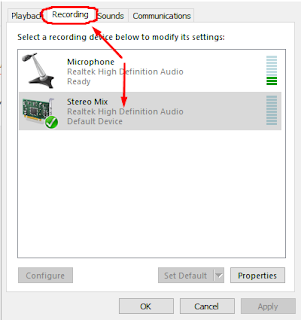
  • Pilih tab "Recording"
  • Kemudian pilih "Stereo Mix". Secara default, Device Stereo Mix ini memang tidak muncul. Untuk memunculkannya dengan cara : pada ruang kosong klik kanan, 

  • Lalu klik Disable Device.
  • Setelah muncul Stereo Mix nya, kemudian klik Properties 
  • Aturlah dan pilih angka 50, kemudian klik OK.  Sampai langkah ini untuk pengaturan device recording sudah selesai, dan teman2 sudah siap untuk merekam.
  • Pada kotak pencarian (Search Windows), ketik Voice, lalu pilih Voice Recorder. seperti berikut ini :
  • Akan muncul panel rekaman berikut

  • Mainkan (Play) suara atau bunyi di komputer yang akan direkam, lalu klik gambar microphon seperti di atas. pada saat rekaman sedang berjalan, akan muncul seperti ini :
  • Jika rekaman telah selesai, klik tombol Stop, maka rekaman berhenti dengan ditandai tampilan berikut :

Keterangan :
A : File hasil rekaman
B : Tombol Play untuk memainkan hasil rekaman
C : Plihan untuk Share
D : Untuk memotong (Trim) suara
E : Menghapus hasil rekaman
F : Mengganti nama file hasil rekaman
G : Pengaturan (Setting & Feedback)


Demikian tips cara merekam bunyi /suara di komputer atau laptop tanpa microphone, semoga bermanfaat. Selamat mencoba.....


Klik ini untuk membaca lanjutannya